Защита, которой точно не стоит пренебрегать.
Дарья ГромоваАвтор Лайфхакера
Telegram таким вторым этапом становится облачный пароль, который запрашивается при входе на новом устройстве.Настроить двухфакторную аутентификацию важно, потому что, даже если вы осторожны со своими данными, пароли всё равно часто утекают: через фишинг, взломы сервисов или вредоносные программы. Если вы не используете разные комбинации для всех сервисов (осуждаем, но понимаем), то утечка базы данных какого-нибудь маленького интернет-магазина, где вы регистрировались сто лет назад, может дать злоумышленнику доступ к сервису, которым вы пользуетесь каждый день. Просто потому, что и там и там одинаковые логин и пароль. И хотя Telegram и так всегда запрашивает одноразовый код для входа, это не гарантирует полной безопасности. Если у кого-то есть физический доступ к вашему гаджету (например, к рабочему компьютеру), в теории он может получить код и использовать его для входа в ваш аккаунт с другого устройства. Дополнительный фиксированный пароль закрывает и этот сценарий.Двухфакторная аутентификация значительно снижает риск взлома, так как злоумышленнику придётся обходить сразу два независимых уровня защиты: буквенно-цифровой код и необходимость физического доступа к гаджету. Это не делает аккаунт абсолютно неуязвимым, но заметно повышает его безопасность при минимальных неудобствах для пользователя.
Как включить двухфакторную аутентификацию в Telegram на вашем устройстве
Сделать это можно в приложении на смартфоне или компьютере, но не в веб-версии. Инструкция одинакова для всех платформ.
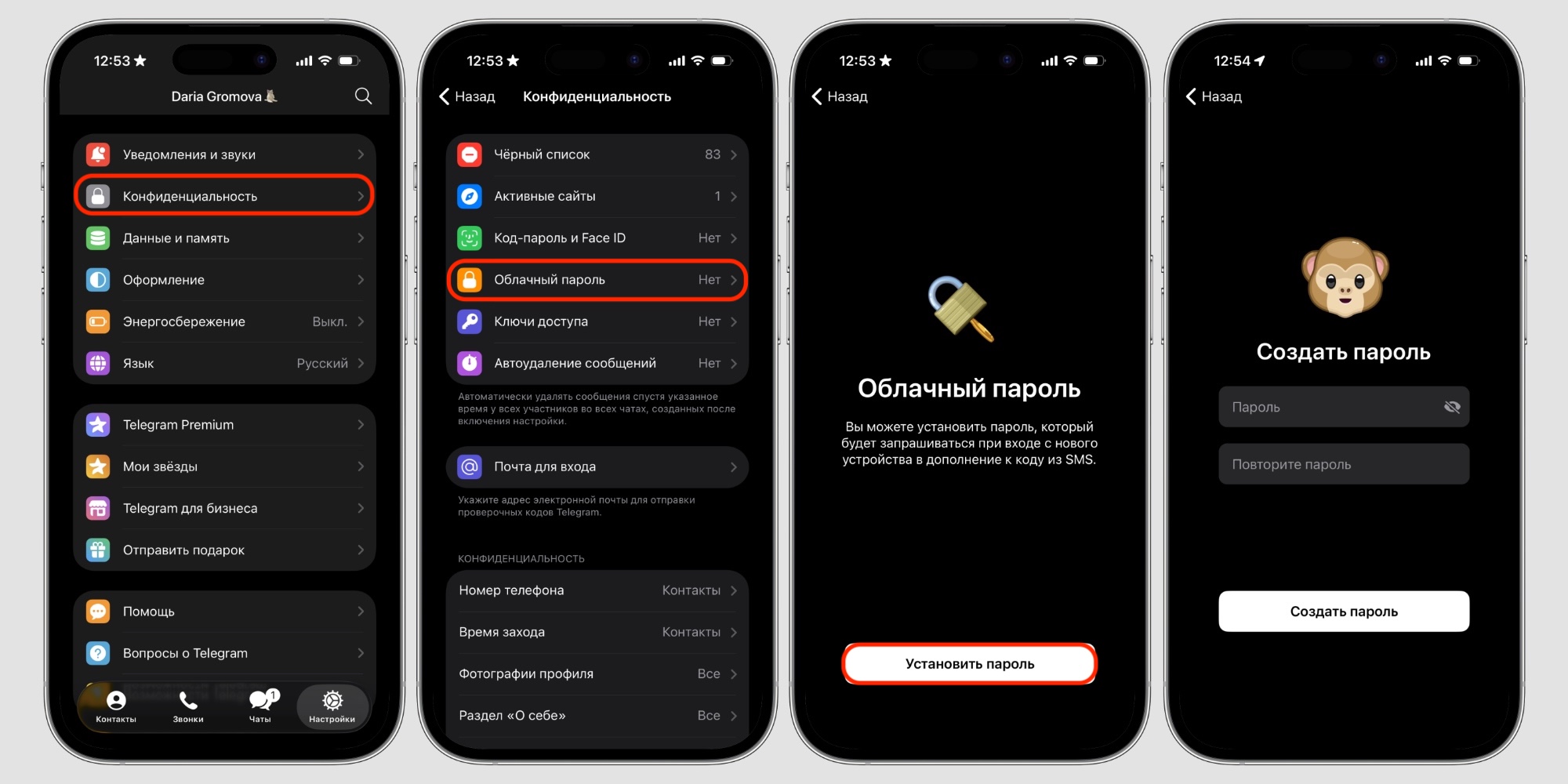
Перейдите в настройки внутри мессенджера и откройте раздел «Конфиденциальность» -> «Облачный пароль».
Нажмите «Установить пароль».
Придумайте комбинацию, которую точно не забудете, — это могут быть буквы, цифры или их сочетание. Введите её в оба поля.
При желании задайте подсказку (убедитесь, что её не поймёт никто другой) и укажите почту для восстановления пароля. Она будет использоваться только для сброса облачного пароля, а не для входа в аккаунт.
Если решите удалить или изменить пароль, сделать это можно будет в том же пункте настроек. Для этого сначала обязательно придётся ввести код, даже если вы уже авторизованы. Если забудете, сбросить пароль получится только через выбранную почту восстановления. Соответственно, не укажете адрес — придётся либо вспоминать комбинацию, либо прощаться с учётной записью.
Лайфхакер