От важных нюансов до мелочей, которые могут бесить первое время.
Дарья ГромоваАвтор Лайфхакера
нашей инструкции. По сути, вы используете альтернативный iTunes, чтобы взять нужное приложение из аккаунта, на котором оно есть или когда-то было. Из минусов: нужно искать близкого человека с iPhone и этим самым приложением.
Смена региона. Для доступа к программам и играм, которых нет в российском App Store, но есть в других. Обычно для этих целей создают новый Apple ID с нужным регионом —например, США или Японии. Для оплаты придётся покупать карты пополнения соответствующей страны.
Установка временных приложений. Происходит через специальный профиль, примерно как тестирование бета-версий программ. Не самый популярный формат — его выбирают разработчики, которые не могут разместить приложение в App Store, например из-за цензуры. Временное приложение привязывается к вашему Apple ID и устанавливается в обход магазина. Но доступно оно только ограниченное время, после чего его придётся переустанавливать.
То есть альтернативы, конечно, есть, но после Android с его простотой установки APK эти пляски с бубном кажутся лютым Средневековьем.
2. Платить телефоном не получится
По крайней мере, если вы живёте в России. На iPhone доступ к NFC-чипу ограничен и для бесконтактной оплаты используется только Apple Pay. А он с 2022 года не позволяет подключить карты российских банков — как «Мир», так и UnionPay. Альтернативных путей несколько. Например, можно платить QR-кодом из приложения банка или по Bluetooth, что всё равно требует открывать приложение и работает не со всеми терминалами. Ещё вариант — добавить в Apple Pay зарубежную банковскую карту, чтобы оплачивать онлайн-подписки или расплачиваться бесконтактно в заграничных поездках.
3. Приложения и подписки чаще стоят дороже
В разделе с платными приложениями или играми App Store пользователя Android может ждать неприятный сюрприз: знакомые программы здесь дороже, внутренние покупки и подписки зачастую тоже.
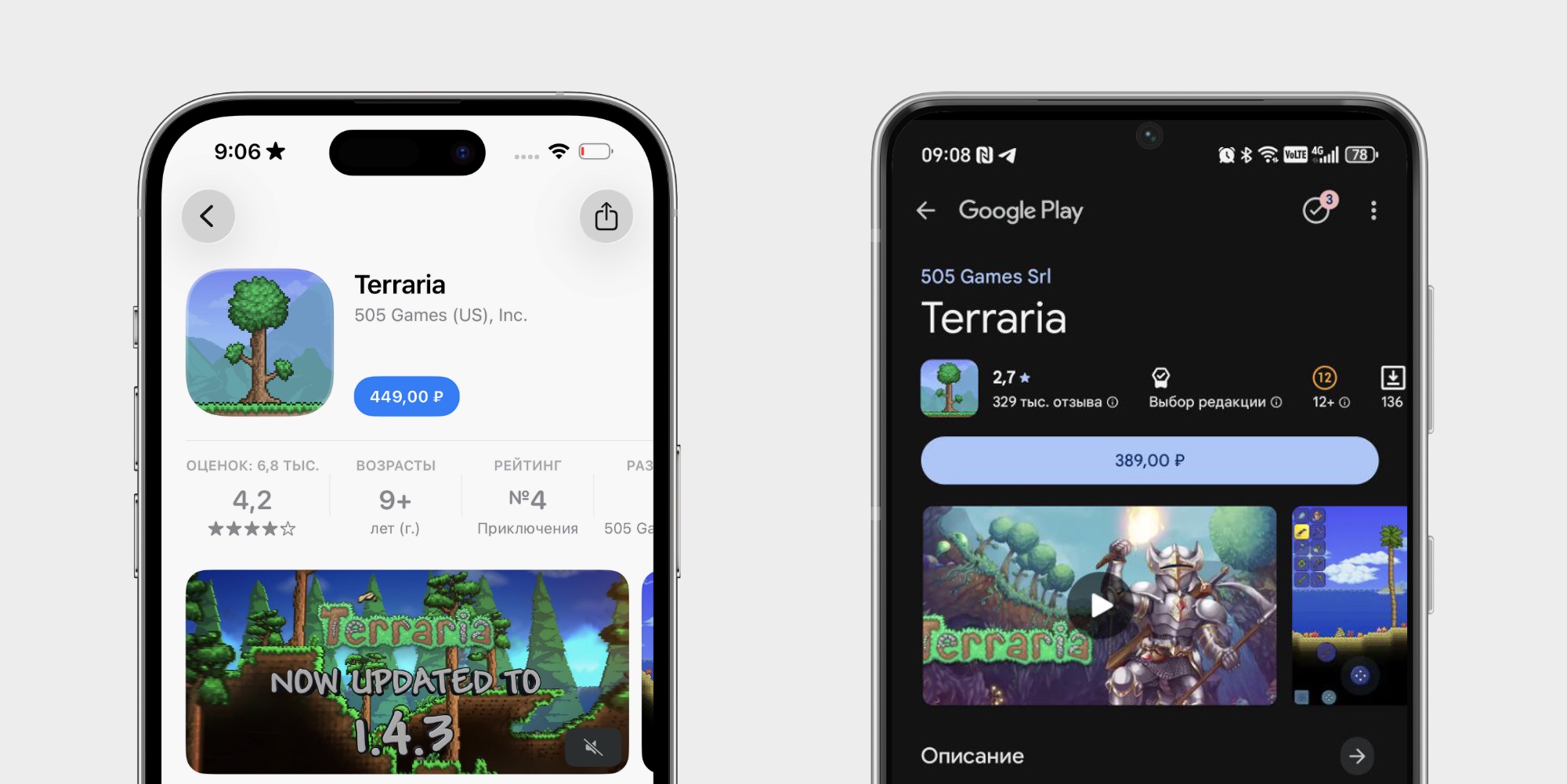
Частично дело может быть в разнице комиссий, которые платят разработчики. Чтобы публиковаться в Google Play, достаточно один раз внести 25 долларов за создание аккаунта, тогда как для публикации в App Store нужно отдавать по 99 долларов ежегодно. По факту это подписка на доступ к магазину и инструментам. Процент от продаж, который берут компании, тоже различается. Комиссия при покупке приложения или контента внутри Google Play — 15%. Но если разработчик получает больше миллиона долларов в год, то на превышающую сумму она уже 30%. У Apple стандартная комиссия 30%, но разработчики, получающие меньше миллиона долларов в год, могут подключиться к App Store Small Business Program и платить 15%. Однако как только их заработок превысит эту сумму, участие в программе будет отозвано и комиссия вернётся к 30% — на всё, а не только на сумму свыше миллиона. Плюс не все небольшие разработчики знают, что могут подать заявку на понижение комиссии, и платят больше, чем могли бы.Другой нюанс заключается в том, что пользователи iOS в целом оставляют деньги в магазинах приложений намного охотнее. Хотя Android доминирует на рынке — на неё приходится 70% всех пользователей — владельцы iPhone и iPad ежегодно тратят на приложения, подписки и дополнительный контент в 2 раза больше. А где более лояльная и платёжеспособная аудитория, там и возможность для разработчиков поднять цены.И ещё один важный момент и как минимум частично причина упомянутой статистики — пиратство. На Android пользователям во многих случаях мало что мешает скачать APK с бесплатного сайта вместо того, чтобы оплачивать ту же программу или игру в Google Play. Это вынуждает некоторых разработчиков устанавливать более низкие цены, просто чтобы пользователь хотя бы рассмотрел возможность покупки. Ну недорого же — зачем пиратить?
4. Синхронизация с Windows неинтуитивна
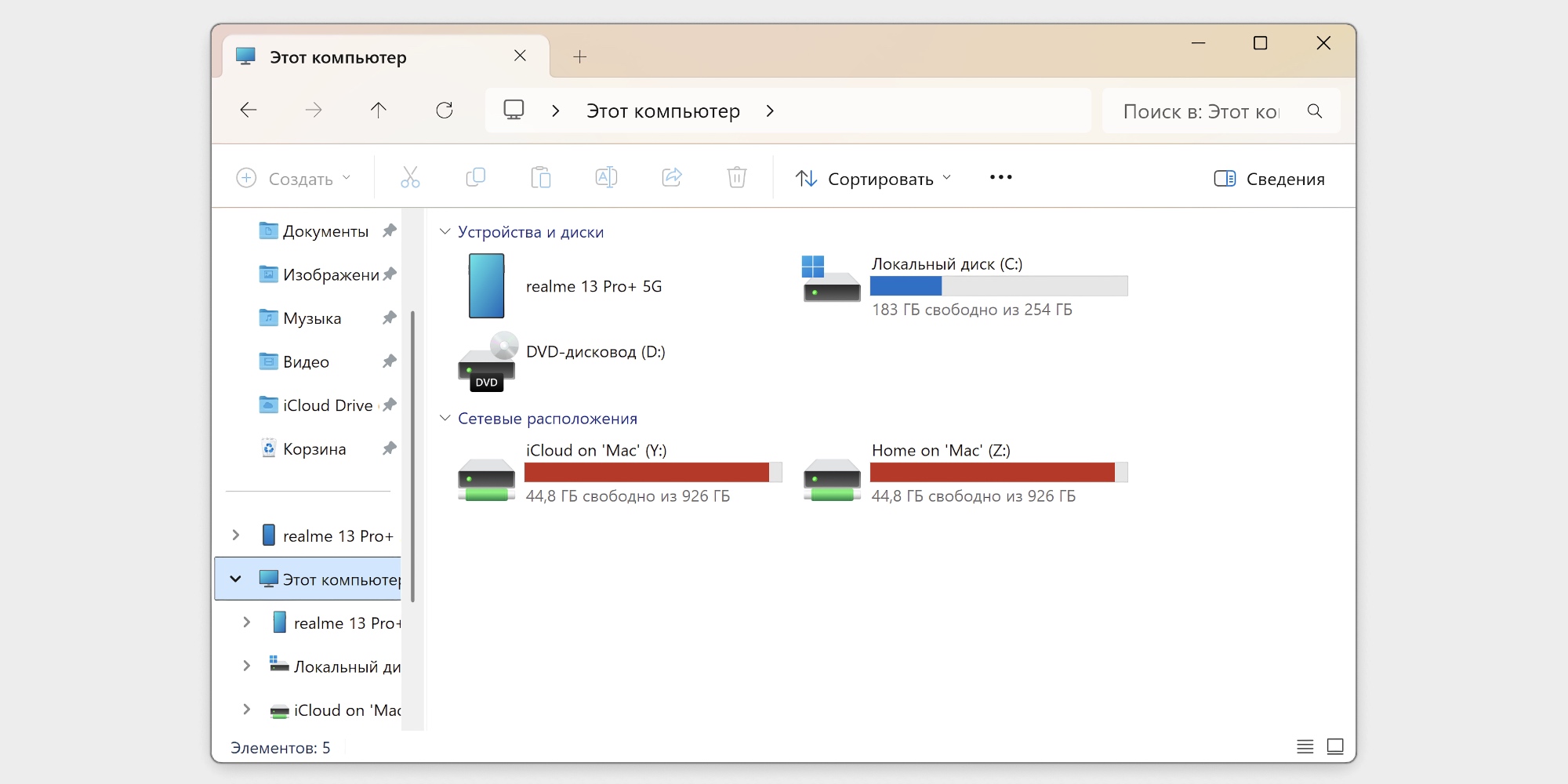
Если у вас ПК на Windows, то вы могли привыкнуть к тому, насколько просто копировать фотографии с телефона или загружать на него музыку. Достаточно подключить его к компьютеру кабелем, и файловая система будет видна в обычном «Проводнике». Перебрасывай, что хочешь, в обе стороны.
С iPhone ситуация другая: нужно скачать отдельное приложение iTunes, войти в аккаунт Apple ID — и только после этого получится подружить Windows с iPhone.Справедливости ради, на Mac история ровно противоположная: iPhone появится в стандартном файловом менеджере Finder после подключения кабелем, а вот Android-смартфон придётся синхронизировать через Android File Transfer или аналоги. Но если долгое время вы пользовались связкой из Android и Windows, синхронизация с iPhone первое время может подбешивать.
5. У моделей за флагманский ценник нефлагманский экран
Для Android-смартфонов дороже 15 тысяч рублей экран на 120 Гц давно уже норма. Apple долгое время так не считала и давала высокую частоту обновления только моделям с приставкой Pro. Лишь в 2025 году компания сжалилась и использовала в базовом iPhone 17 панель с частотой обновления 120 Гц. Предыдущие же модели за 50–70 тысяч рублей вроде iPhone 16 или iPhone 16e довольствовались 60 Гц.Да, у iPhone красивые и отлично настроенные OLED-панели. Но ограничение частоты обновления важно учитывать, если вы много играете или просто сейчас используете телефон с более высокой герцовкой. При переходе со 120 на 60 Гц разницу увидеть проще, чем наоборот, и откровение будет неприятным, учитывая стоимость iPhone.
6. Стандартные приложения можно игнорировать
Большинство Android-прошивок приучают чтить и уважать стандартные приложения. Они предустановлены и их, скорее всего, нельзя полностью удалить — максимум задвинуть куда-нибудь подальше или убрать с рабочего стола. На iPhone предустановленные приложения — это просто готовый рабочий вариант, а не навязанная опция. Вы можете без последствий полностью удалить стандартные «Заметки», «Здоровье» и даже «Контакты», а Safari, «Телефон», «Сообщения» и «Настройки» убрать с рабочего стола, оставив только в общем списке установленных приложений. Причём в настройках можно переназначить приложения по умолчанию: браузер, переводчик, менеджер паролей, почтовый клиент и так далее. В общем, если любите Chrome и Outlook, не испытаете никакой боли: переходить на Safari и «Почту» Apple необязательно.
7. Настройки приложений часто не внутри этих приложений
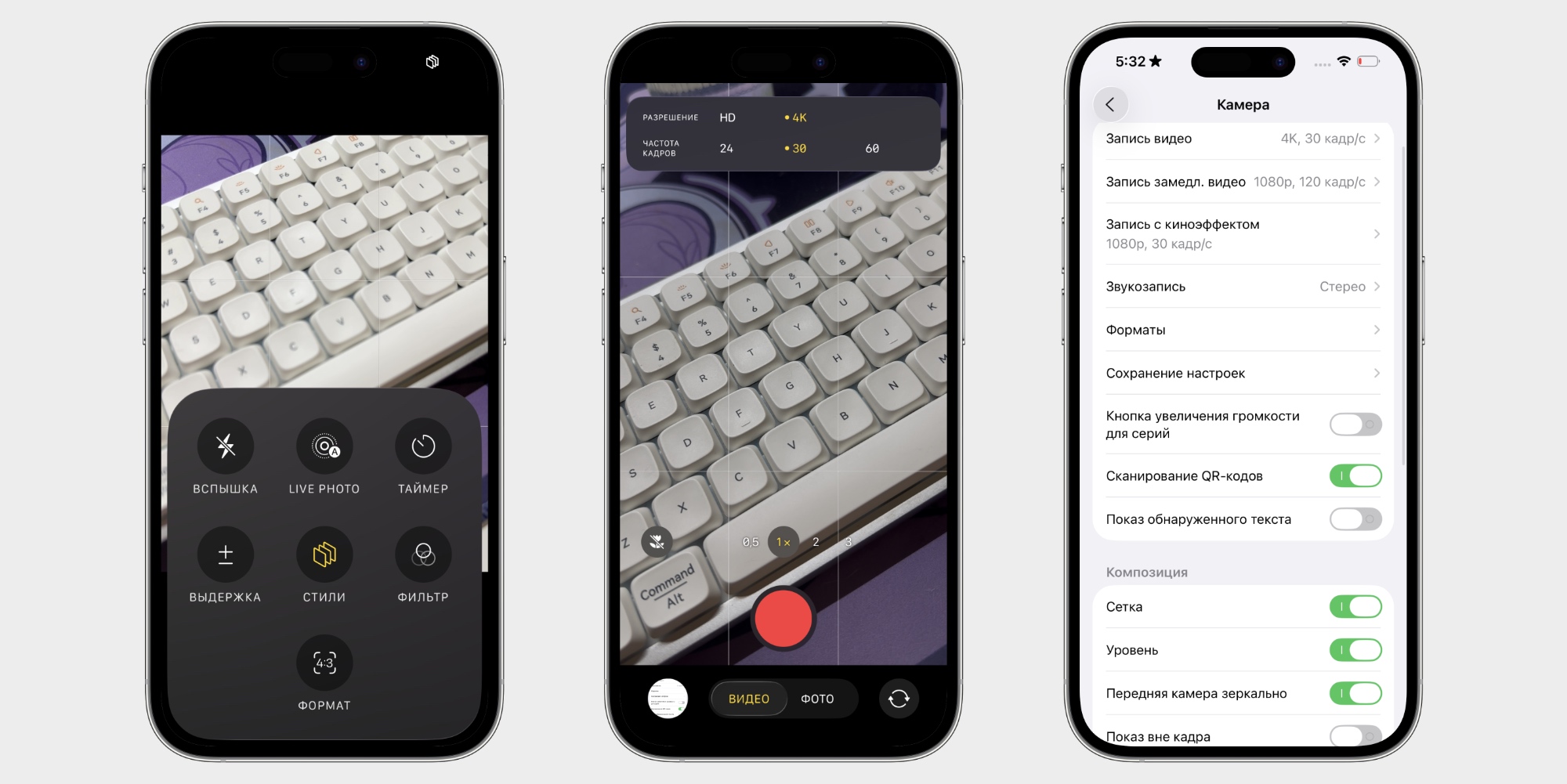
Если вы надеетесь, что настройки «Камеры» позволяют выбрать форматы фото и видео, включить или отключить сканер QR-кодов, добавить сетку и уровень, отзеркалить картинку с селфи-камеры, то делаете это совершенно напрасно. Все эти параметры скрыты в разделе «Камера» приложения «Настройки». В самой же программе можно разве что изменить соотношение сторон, стиль изображения (по сути, это предустановленные фильтры), включить вспышку или задать длительность выдержки. Похожая история с «Заметками», «Календарём», «Книгами» и прочими приложениями.
Слева и по центру — практически все настройки, что есть внутри «Камеры»И это касается не только стандартных программ. Как правило, детально управлять уведомлениями и доступами к разным службам телефона вы можете только через отдельное приложение «Настройки», а не внутри них самих.
8. Навигация не фиксирована
На Android навигация в приложениях унифицирована: всё адаптировано под наэкранные кнопки или жестовое управление и едино на всех устройствах и во всех программах. На iPhone же кнопки навигации могут находиться там, где того захотел дизайнер. Поэтому «А как вернуться назад?» — один из самых частых вопросов Android-пользователей, которым даёшь iPhone, чтобы что-то показать.В последние годы Apple старается бороться с этим хотя бы в рамках собственных приложений: унифицирует расположение строки поиска и кнопки «Назад». Но это не жёсткое правило, которому обязаны следовать вообще все разработчики, а лишь внутренний гайдлайн и рекомендация. Да, назад можно вернуться универсальным свайпом вправо от левой стороны экрана. Но если рука маленькая, а телефон большой, дотянуться пальцем может быть просто неудобно. При этом смахивание от правой стороны, в отличие от Android, здесь не работает.
9. Клавиатура прячет знаки препинания
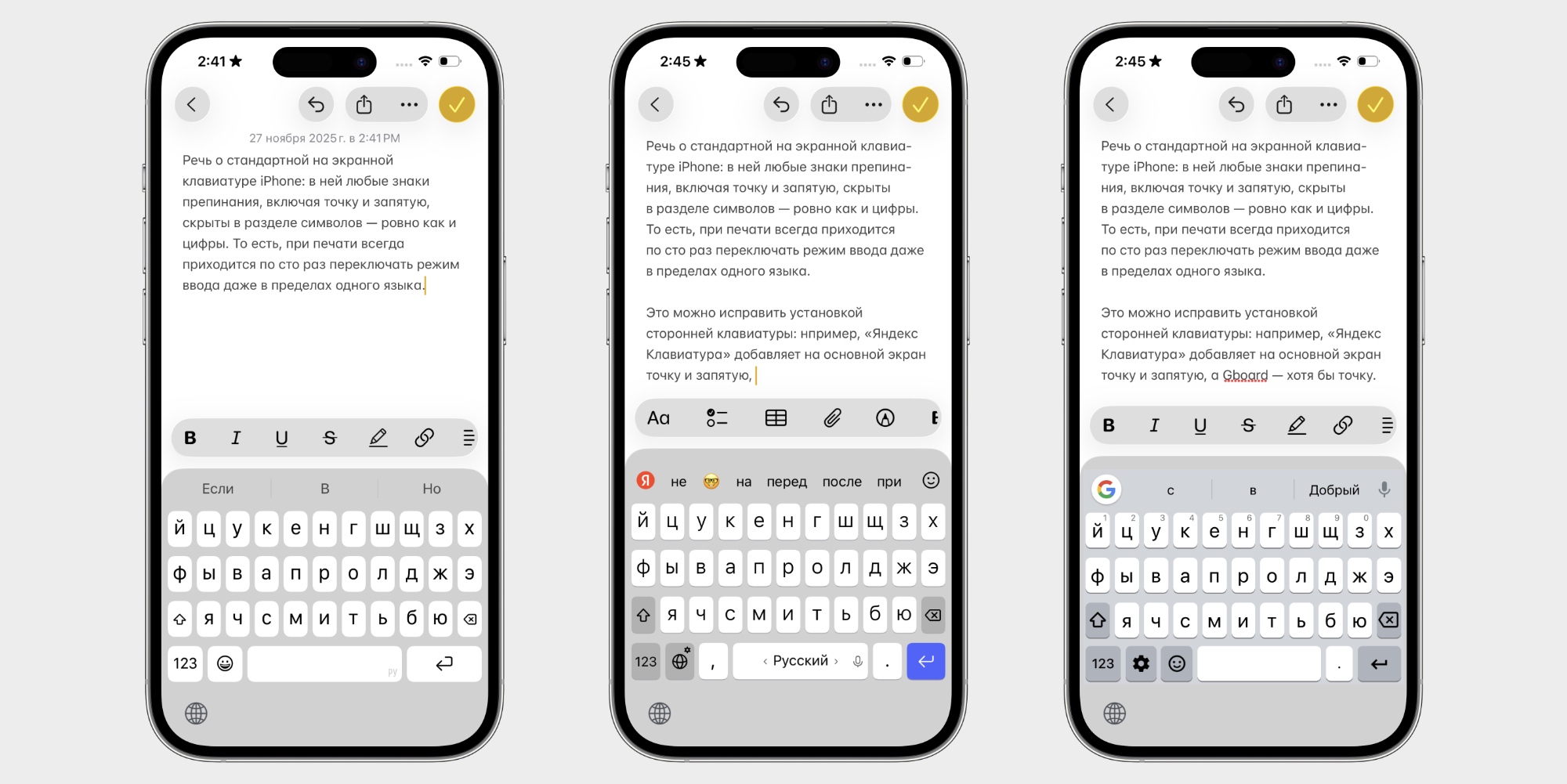
Речь о стандартной наэкранной клавиатуре iPhone: в ней любые знаки препинания, включая точку и запятую, скрыты в разделе символов — ровно как и цифры. То есть при печати всегда приходится по сто раз переключать режим ввода даже в пределах одного языка.
Слева направо: стандартная клавиатура, «Яндекс Клавиатура», GboardЭто можно исправить установкой сторонней клавиатуры. Например, «Яндекс Клавиатура» добавляет на основной экран точку и запятую, а Gboard — хотя бы точку.
10. Нет доступа к буферу обмена
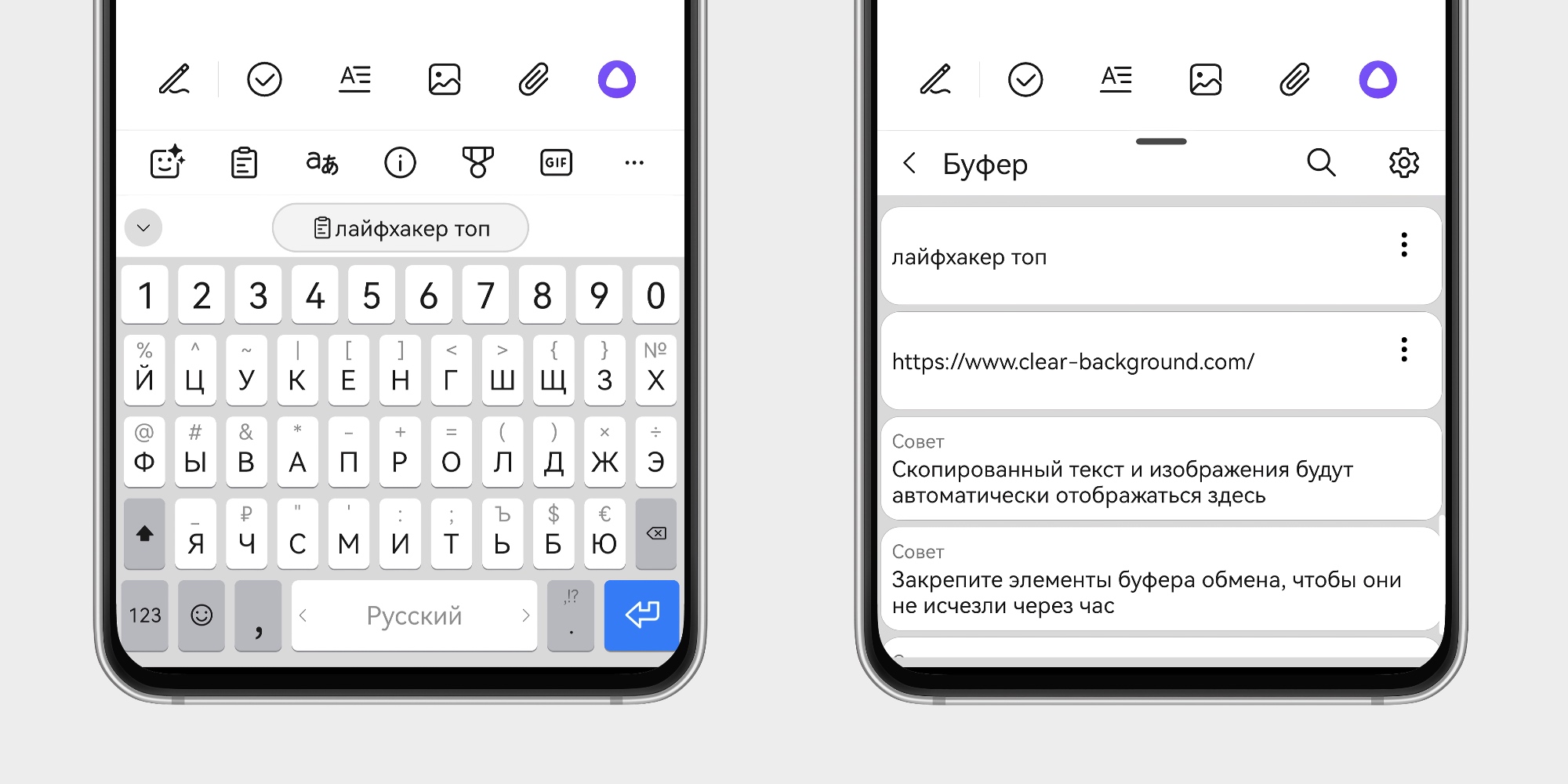
Android предлагает удобный доступ к буферу обмена прямо с клавиатуры. В большинстве случаев вы видите превью скопированного текста и можете быть уверены, что вставляете именно то, что нужно. Ещё можно залезть в него поглубже, если вдруг вам понадобится текст или картинка, которую вы копировали раньше. А то, что вам приходится копировать и пересылать часто, можно вообще закрепить в буфере обмена, чтобы быстро вставлять в любой момент.
На iPhone то, что вы скопировали или вырезали, нигде не отображается, пока вы не нажмёте «Вставить», а новые данные перезаписывают старые. Так что когда вы пытаетесь добавить текст куда-то, а потом случайно нажимаете «Скопировать» или «Вырезать», весь процесс придётся начинать заново. Некоторые сторонние клавиатуры добавляют историю буфера обмена, но нативно посмотреть её не получится.
11. Нет сканера отпечатков пальцев
Все современные iPhone для биометрии используют только Face ID. Система срабатывает быстро и чётко, зачастую не пропуская даже близнецов. Вот только для её использования важно поднести телефон близко к лицу. Если он лежит где-то сбоку на столе и вы хотите просто глянуть текст уведомления или написать два слова в ответ, гаджет придётся брать в руки и подносить к лицу, чтобы снять защиту. Либо несколько раз провести по экрану, чтобы вместо Face ID открылся ввод кода-пароля.На Android всё проще: даже в моделях с идентификацией по лицу всё равно есть сканер отпечатков. Если вы можете дотянуться до телефона рукой, то без проблем его разблокируете — и подносить к лицу совсем не обязательно.
12. Многие бесячие штуки можно отключить
У iOS репутация максимально закрытой и некастомизируемой системы, и отчасти это правда: многие пункты выше — яркие тому доказательства. Однако и о полном отсутствии у пользователя контроля говорить нельзя: даже давние владельцы iPhone могут беситься из-за того, что на самом деле легко исправляется в настройках.Мы посвятили отдельную статью функциям iPhone, которые можно отключить, чтобы улучшить пользовательский опыт. Да, далеко не все настройки расположены в очевидных местах, но их можно найти. Так что если вас бесит не отсутствие какой-то функции, а её наличие, с большой вероятностью всё можно исправить, если немного погуглить или покопаться в параметрах.
Лайфхакер