Объясним и подскажем без воды и духоты. Спойлер: вам точно не нужны заоблачные показатели.
Артём КозоризАвтор Лайфхакера
курсора в Windows — это не одно и то же. DPI относится к сенсору устройства, а системный ползунок дополнительно меняет поведение указателя.
На что влияет DPI
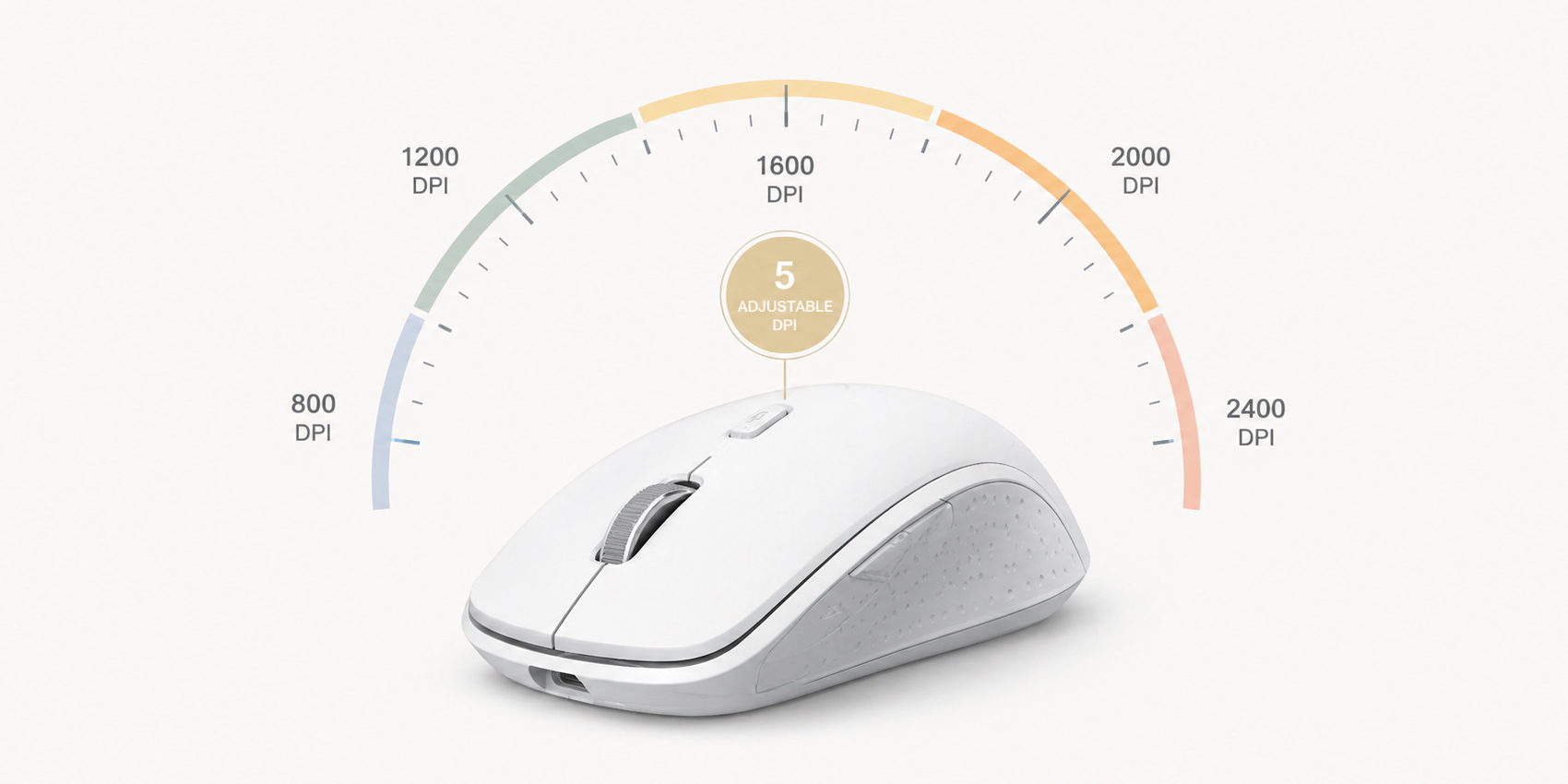
От этого параметра зависит, как будет вести себя курсор при перемещении мыши. Чем выше DPI, тем дальше указатель сместится по экрану за одно и то же движение рукой. При низком значении курсор проходит меньшее расстояние, при высоком, соответственно, большее. Однако скорость его перемещения завязана ещё и на разрешении экрана.
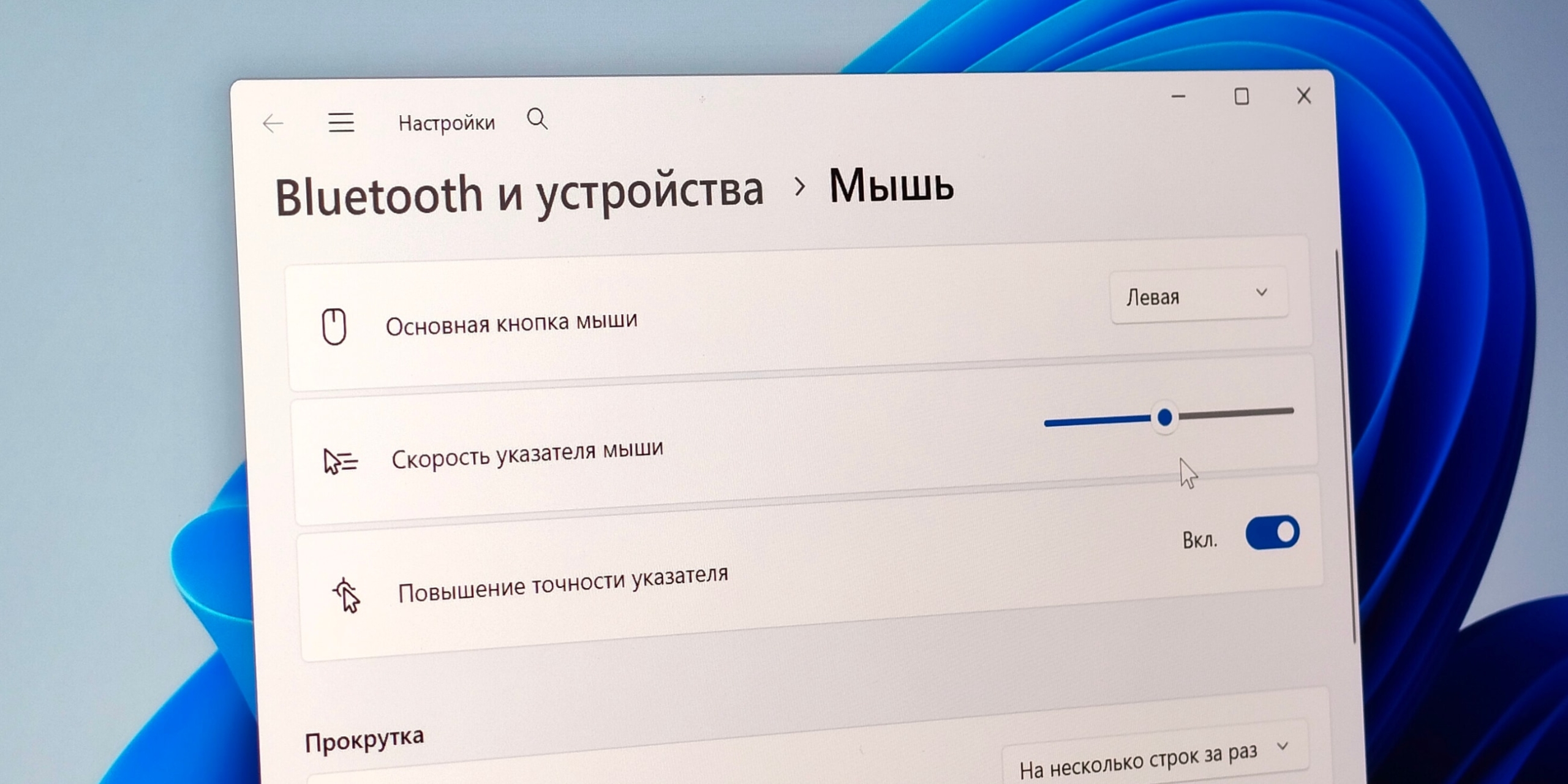
Настройки мыши в Windows. Фото: Артём Козориз / ЛайфхакерК примеру, на мониторах формата Full HD значения около 800 DPI может вполне хватать, чтобы перемещать курсор по всему экрану лёгким движением кисти. А вот на 4K-дисплеях, где пикселей больше, на таком же DPI придётся махать рукой чуть ли не от плеча. Но в любом случае комфорт сильно зависит от диагонали монитора, расстояния до экрана и ваших привычек.Помимо скорости, DPI влияет ещё и на характер управления мышью. При низких значениях указатель движется спокойнее, поэтому им проще выполнять точные действия. Высокий DPI уменьшает количество жестов рукой и помогает быстрее перемещаться по экрану, но может сделать курсор излишне дёрганым.
Почему высокий DPI — не всегда хорошо
Сам по себе высокий DPI не делает мышь лучше. Это не показатель качества, а просто одна из характеристик, от которой зависит, насколько быстро и резко двигается курсор. Общие ощущения при работе зависят от всех факторов, а не только от цифр на коробке с мышью.При слишком высоком DPI указатель становится чересчур чувствительным к малейшим движениям руки, микронеровностям коврика и даже пылинкам. В итоге курсор может смещаться настолько резко, что попасть по маленькой кнопке, вкладке или ползунку будет сложно. Контроллер мыши пытается программно сгладить эту дрожь, из-за чего теряется попиксельная точность и вместо комфортной работы курсор приходится буквально ловить.Большой запас DPI далеко не всегда нужен в работе, а иногда и в играх. Для браузера, документов, таблиц и повседневных задач экстремально высокая чувствительность будет просто излишней. Поэтому важна не максимальная цифра в характеристиках, а тот уровень DPI, при котором комфортно работать именно вам.
Какой DPI лучше для разных задач
Изображение: ChatGPT / ЛайфхакерОптимальная чувствительность зависит от сценария использования, размера экрана и личных предпочтений. В качестве отправной точки можно ориентироваться на такие рамки:
Условия
DPI
Для чего
Офисные программы и браузер
800–1 600
Для плавного перемещения курсора и экономных движений кисти
Графика и монтаж
800–1 200
Для попиксельной точности при работе с масками и стыками на таймлайне
4K и большие экраны
1 200–2 400
Для комфортной скорости движения курсора по большому дисплею без напряжения руки
Динамичные шутеры
400–800
Для лучшего контроля прицела, несмотря на лишнюю работу рукой
MOBA и стратегии
1 600–3 200
Для скорости, чтобы быстро прокликивать мини-карту и перемещать камеру
Один и тот же DPI может ощущаться по-разному в зависимости от мышки, разрешения экрана и системных настроек чувствительности. Поэтому, если ваше оборудование позволяет, лучше поэкспериментировать, начав с небольших значений. Если для перемещения курсора к краю экрана приходится слишком далеко вести мышь, нажмите кнопку DPI на корпусе и постепенно повышайте чувствительность небольшими шагами, пока не найдёте комфортный уровень контроля.А какой DPI на мышке настроен у вас и меняете ли вы его в зависимости от задач? Поделитесь своим опытом в комментариях!
Лайфхакер