И что делать, если нужной кнопки нет.
Дарья ГромоваАвтор Лайфхакера
Всё очень просто:
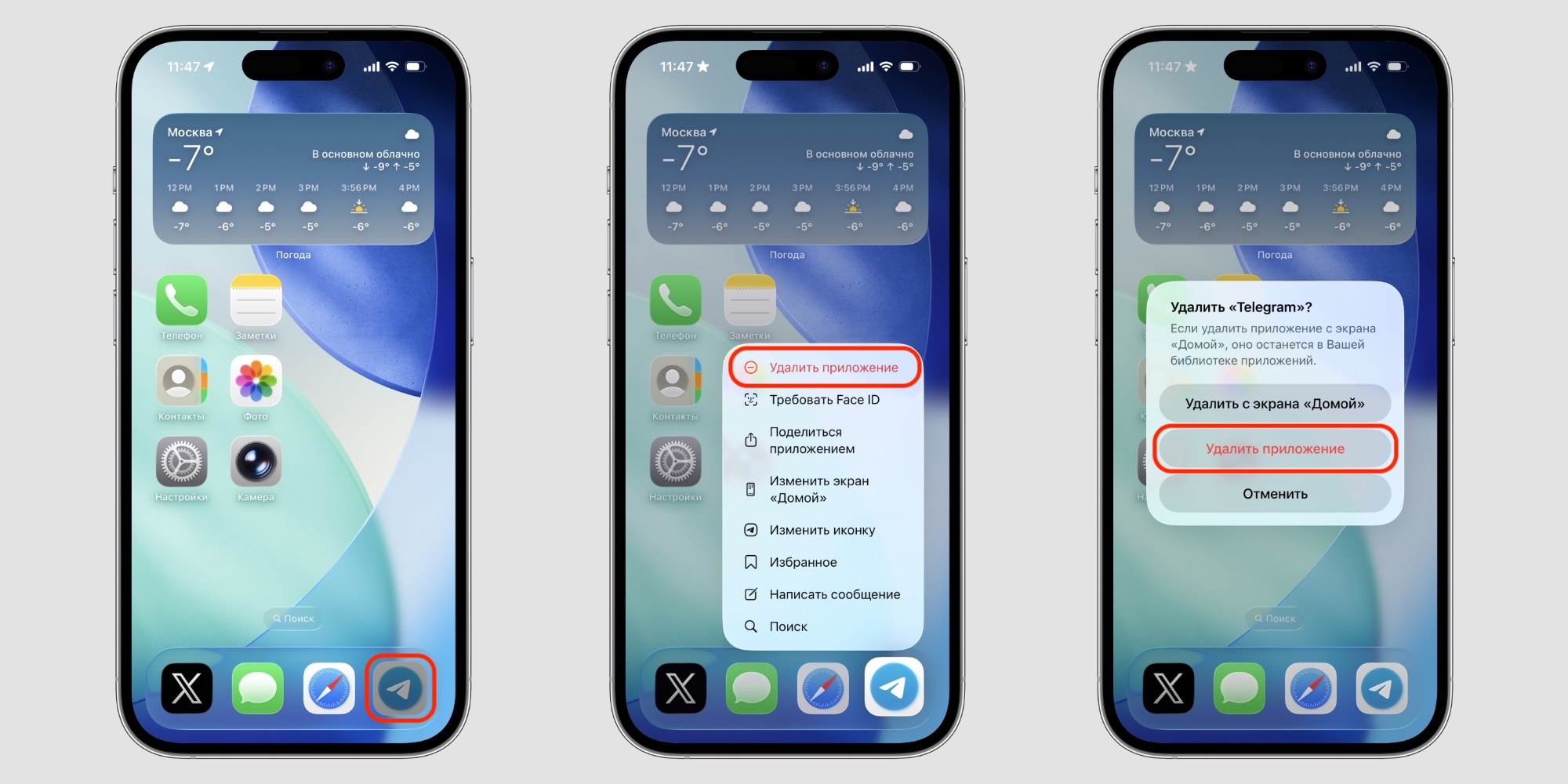
Найдите на дисплее иконку программы, которую хотите удалить.
Зажмите пальцем эту иконку до появления всплывающего меню.
Выберите «Удалить приложение».
Ещё раз нажмите «Удалить приложение», чтобы подтвердить действие.
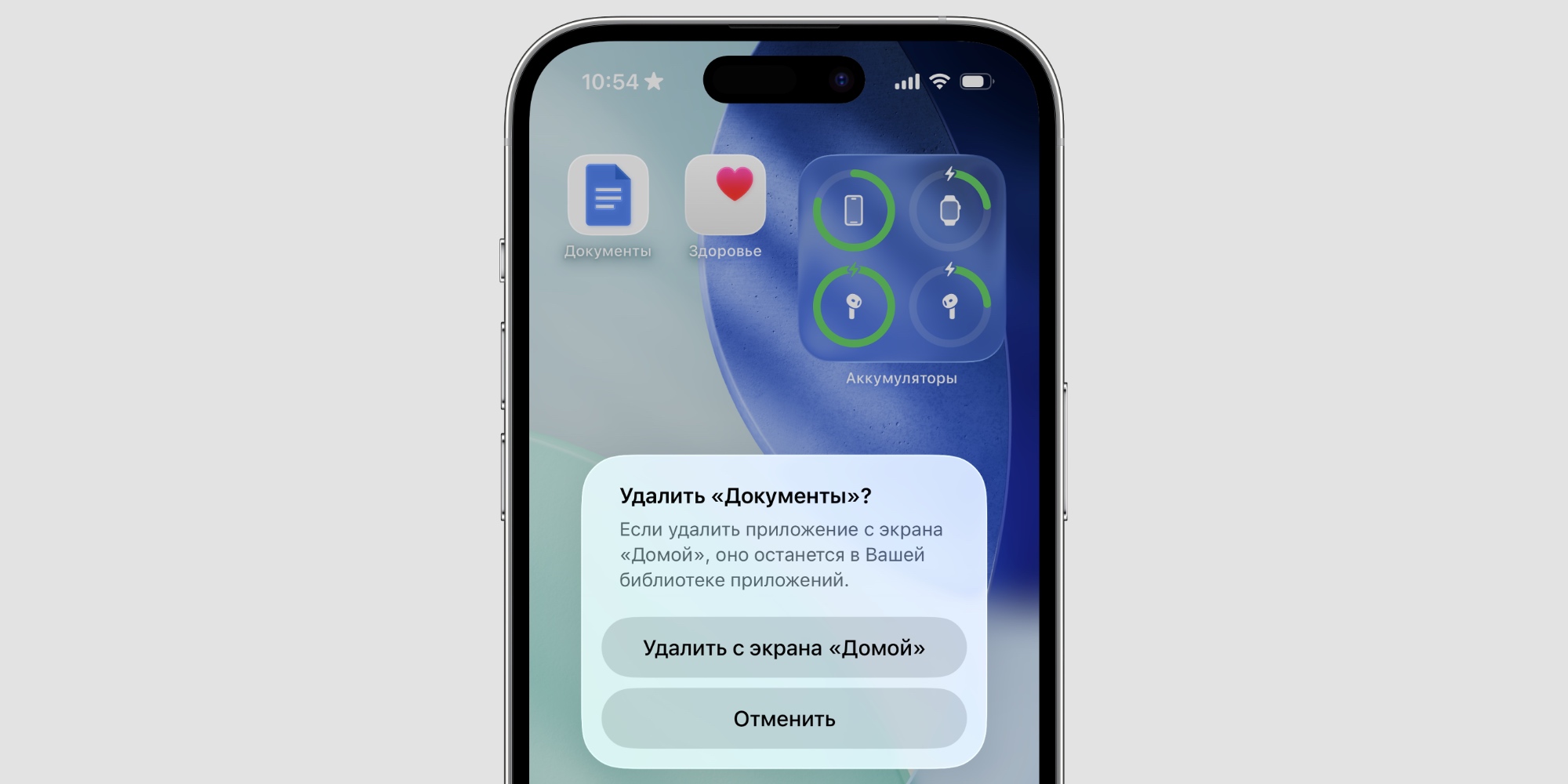
Если нажать «Удалить с экрана „Домой“», приложение останется на телефоне и не освободит место, а просто скроется с рабочего стола. Найти его можно будет через полный список программ или поиск Spotlight, который открывается свайпом вниз от центра экрана.
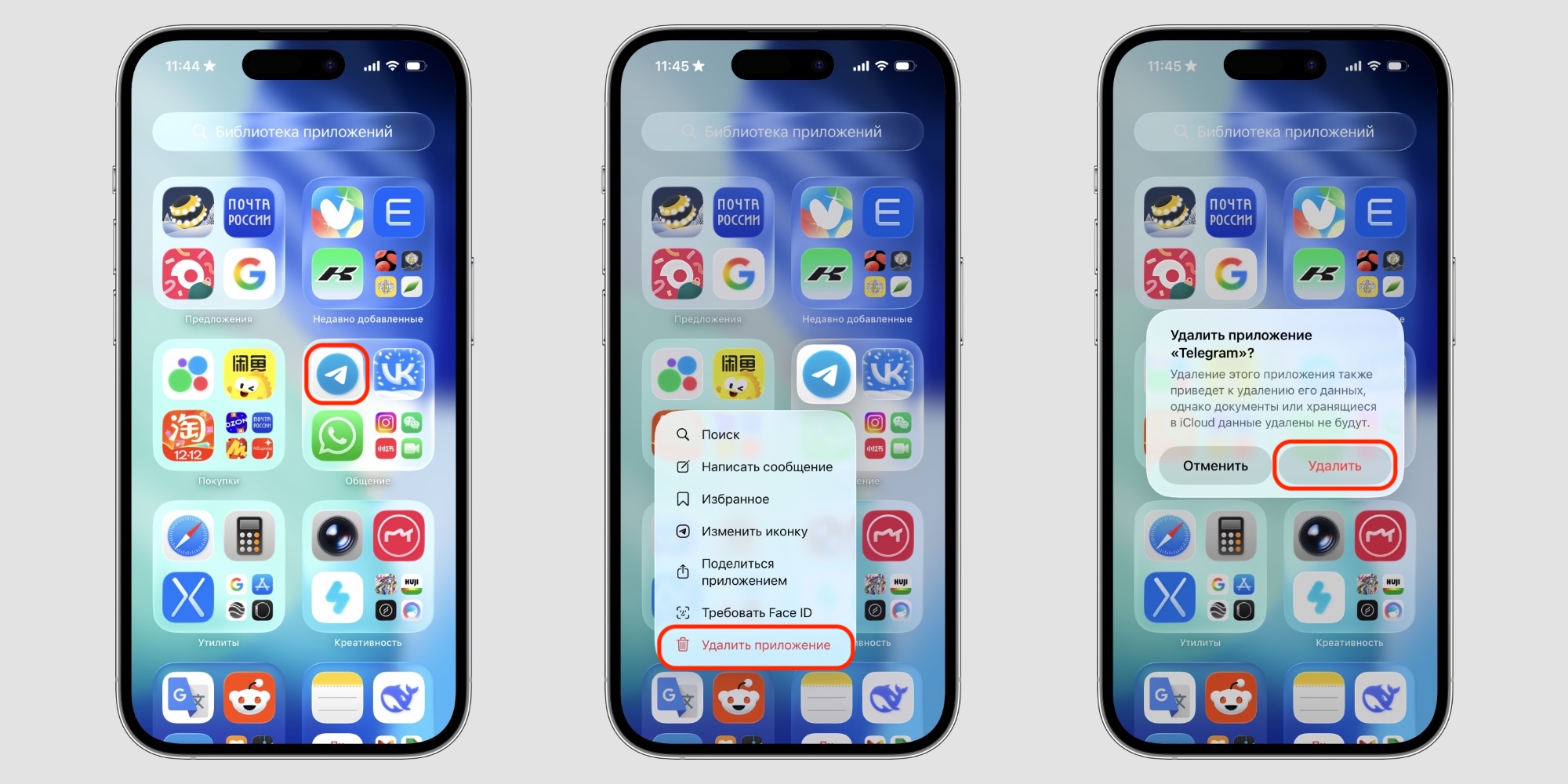
В «Библиотеке приложений» — том самом полном списке — удаление работает точно так же. Искать нужную иконку необязательно, можно воспользоваться поиском вверху экрана.
Как удалить приложение на iPhone через настройки
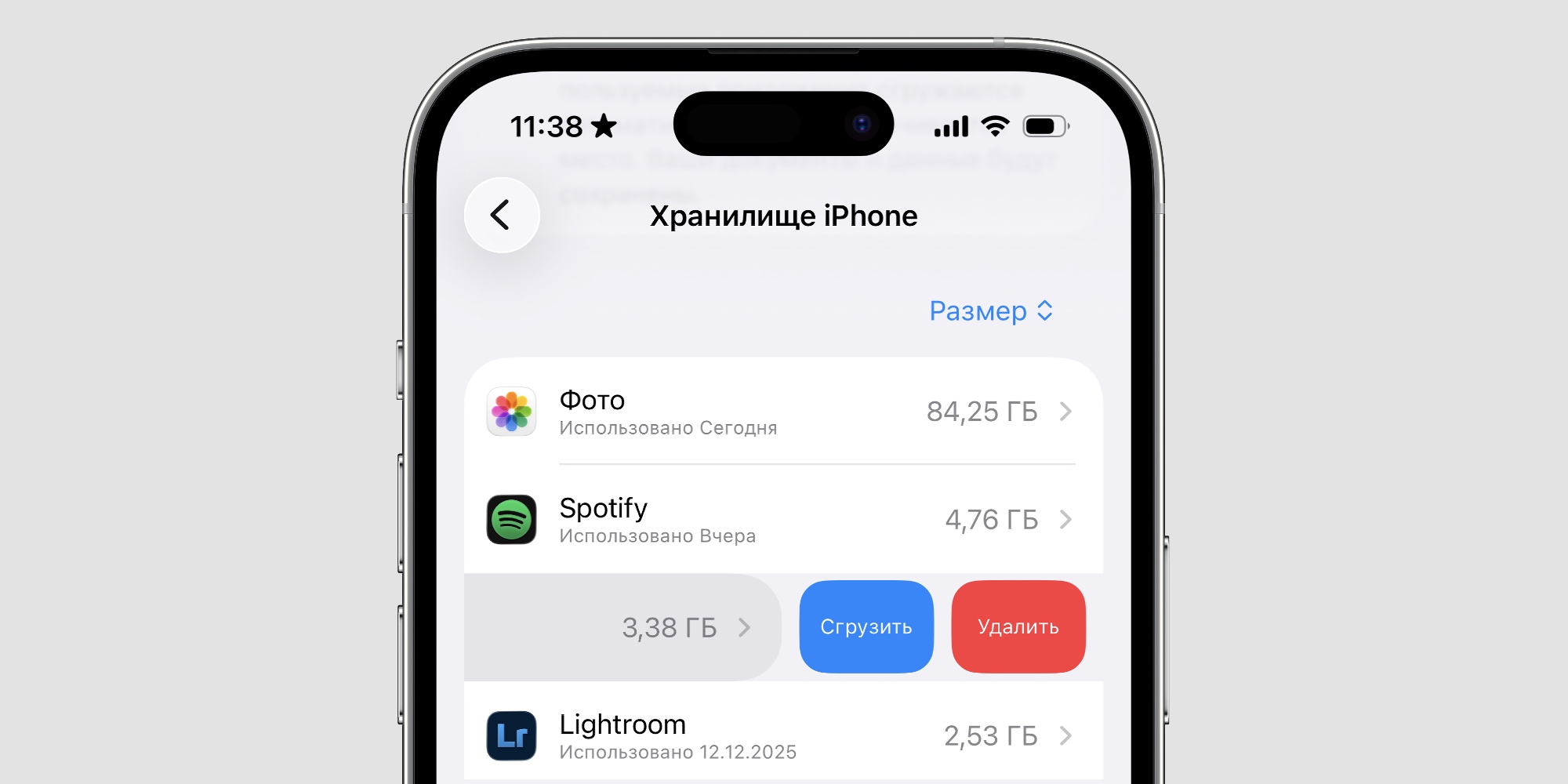
В iPhone есть что-то вроде раздела «Память» из Windows — встроенный инструмент, позволяющий посмотреть, сколько места занимают разные приложения. Удалять программы можно прямо из него — это особенно удобно, если хочется избавиться от того, чем давно не пользуетесь, и почистить память.
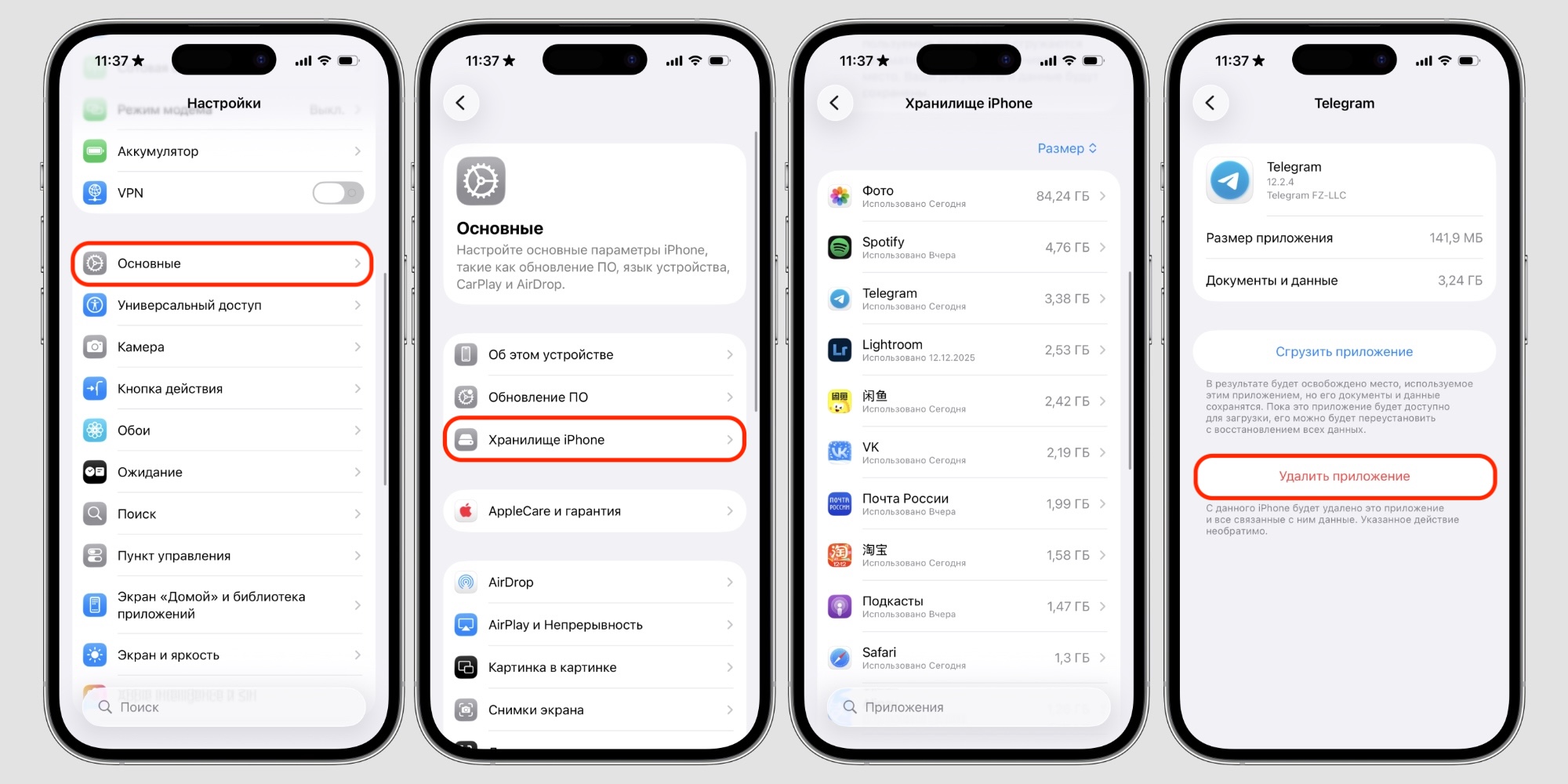
В настройках откройте раздел «Основные» -> «Хранилище iPhone».
Пролистайте вниз до списка установленных приложений.
Нажмите на название нужной программы или найдите её через поиск внизу экрана.
Нажмите «Сгрузить приложение», чтобы удалить программу, но сохранить её данные. Или «Удалить приложение», чтобы избавиться и от него, и от связанных с ним данных.
Также можно не нажимать на название, а свайпнуть по нему справа налево прямо в списке. Откроются кнопки быстрого действия «Сгрузить» и «Удалить», но вы не сможете посмотреть, сколько гигабайтов занимают программа и её данные по отдельности.
Над списком приложений есть режим сортировки: по размеру, дате последнего использования или алфавиту. Удобно, если ищете старые или тяжёлые приложения.
Что делать, если кнопки удаления нет
Если вы пытаетесь удалить программу, а вам предлагают только убрать её с экрана «Домой», возможны два варианта: либо это важное для работы системы стандартное приложение, либо ошибка в настройках телефона.
Если не удаляются вообще никакие приложения
Любые приложения от сторонних разработчиков и часть стандартных программ вроде «Почты», «Заметок», «Здоровья» и «Подкастов» iPhone должен спокойно разрешать удалять. Если такой опции нет ни в контекстном меню, ни в настройках хранилища телефона, значит, у вас запрет на удаление программ.Возможно, вы в своё время поставили его сами. Когда в 2022 году многие приложения и сервисы уходили в России, в интернете распространялись советы так сделать, чтобы с телефона не удалились банки и другие российские программы. Также возможны ошибки при настройке — например, блокировку вы включили случайно или дело в параметрах родительского контроля.
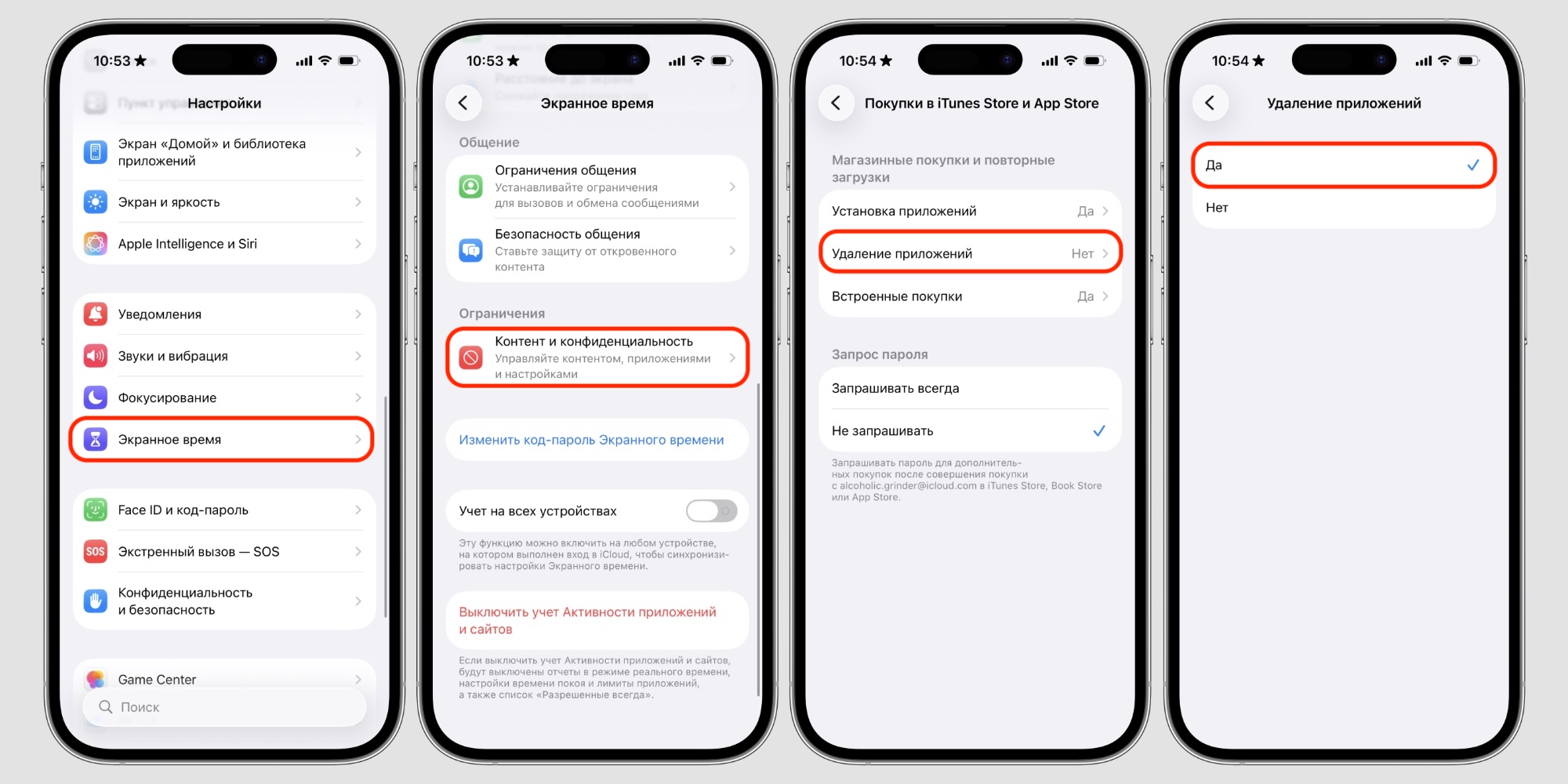
Если у вас взрослый аккаунт Apple и родительского контроля нет, снять запрет легко:
Откройте настройки телефона и перейдите в раздел «Экранное время».
Пролистайте вниз до пункта «Контент и конфиденциальность».
Откройте «Покупки в iTunes Store и App Store».
В разделе «Удаление приложений» выберите «Да».
Введите код-пароль экранного времени, чтобы подтвердить изменения.
В случае с родительским контролем единственный вариант — попробовать поговорить со взрослыми и объяснить, зачем нужно удалять программы. Например, чтобы очистить память для новых фото или избавиться от ненужной игры. Без специального пароля защиту не снять.
Если не удаляется стандартное приложение
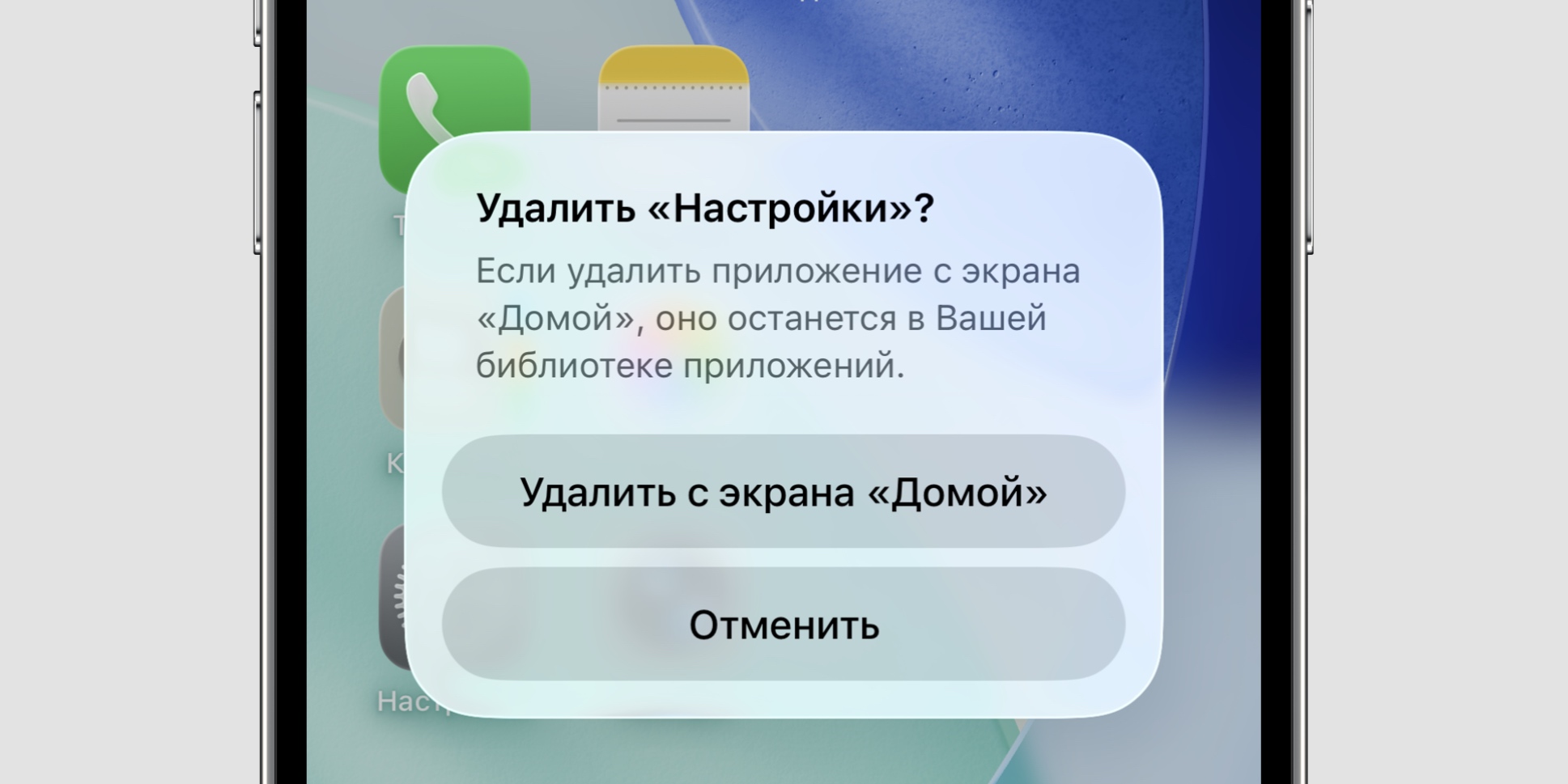
Как уже упоминалось, в iOS многие предустановленные приложения можно удалить. Но самые важные программы вроде «Камеры», «Телефона», «Сообщений» и «Настроек» должны оставаться на устройстве.
Вы можете убрать их с главного экрана, чтобы освободить место для нужных приложений, но полностью от них избавиться или хотя бы стереть данные не получится. Вариант только один: скрыть и не пользоваться.
Лайфхакер